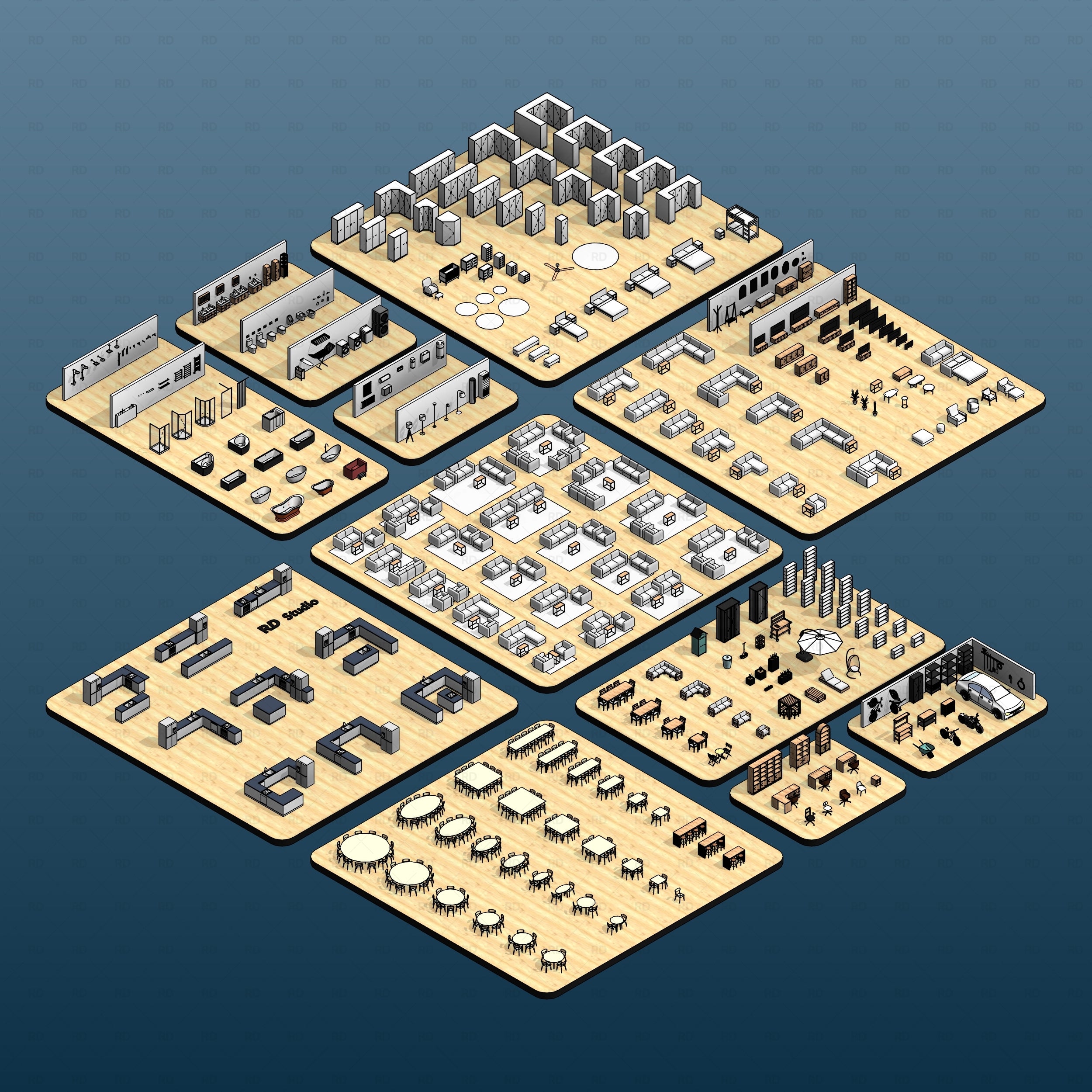
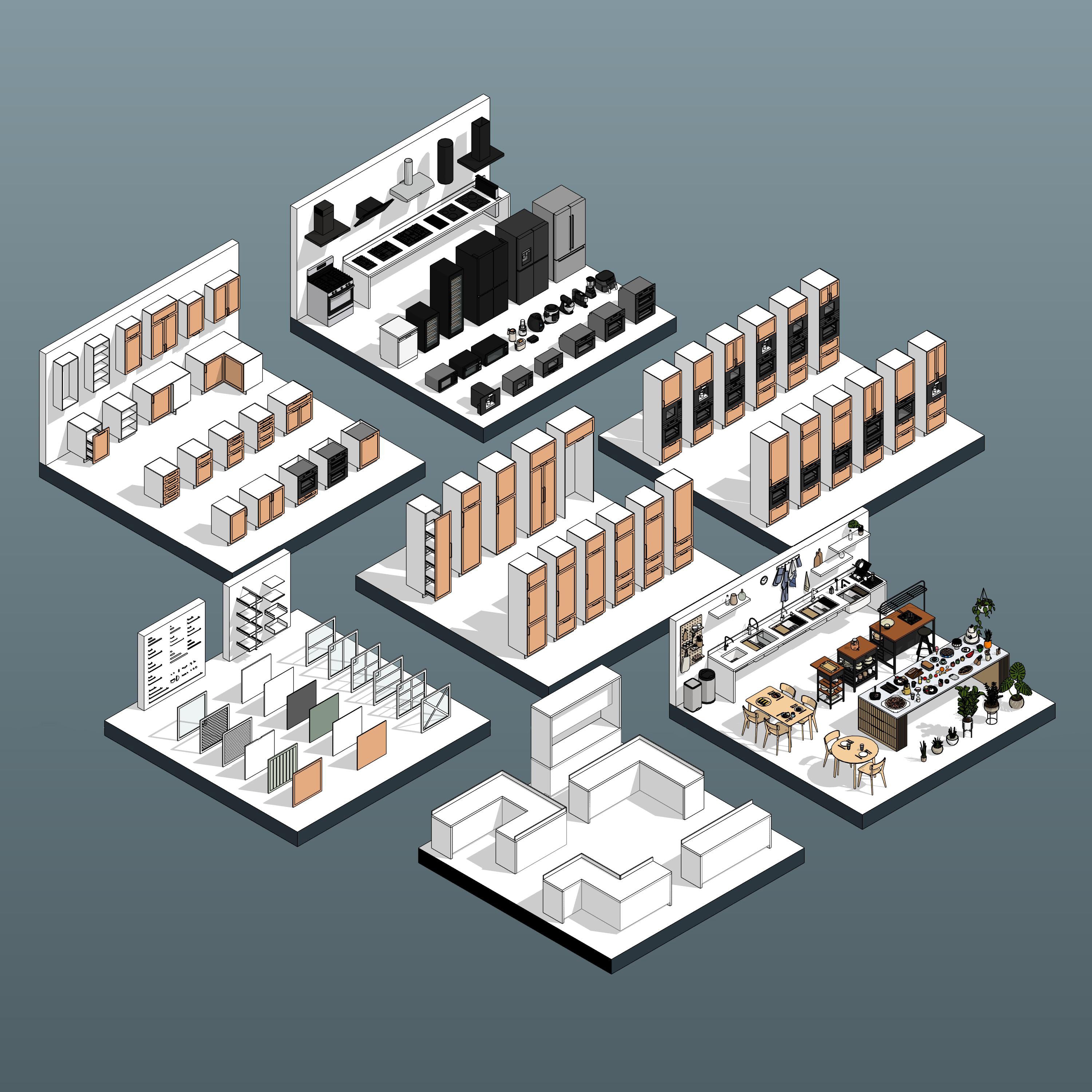


So laden und verwenden Sie Revit-Familien
So laden und verwenden Sie RD Studio Revit-Familien und Dynamo-Skripte
1. Download
- Legen Sie das Produkt in den Warenkorb und wählen Sie Ihre Lizenz (kommerziell oder schulisch).
- Gehen Sie zu Ihrem Warenkorb und klicken Sie auf Zur Kasse.
- Geben Sie Ihre Kontaktdaten ein und klicken Sie auf Weiter zur Zahlung.
- Schließen Sie die Zahlung ab. Ihr Download-Link erscheint innerhalb weniger Minuten auf der Bestätigungsseite; wir senden ihn Ihnen zusätzlich per E-Mail zu.
Kostenlose Produkte: Klicken Sie auf Bestellung abschließen. Keine Zahlung erforderlich. Der Link wird auf demselben Weg versendet.
2. Wo Sie Ihre Dateien später finden
- Klicken Sie auf das Kontosymbol (oben rechts) und melden Sie sich an.
- Öffnen Sie Bestellungen. Jede Bestellung, ob bezahlt oder kostenlos, wird mit den dazugehörigen Produkten aufgelistet.
- Öffnen Sie eine Bestellung, um die Dateien jederzeit erneut herunterzuladen.
Sie finden die E-Mail nicht? Durchsuchen Sie Ihren Posteingang nach "RD Studio" und überprüfen Sie Ihren Spam-Ordner.
3. Prüfen Sie vor dem Kauf die Revit-Version und Maßeinheiten
Auf jeder Produktseite sind unter dem Titel die Revit-Version, das Maßeinheitensystem und die Produktversion angegeben. Sie können eine Datei in dieser oder einer neueren Revit-Version öffnen, jedoch nicht in einer älteren. Beispiel: Ein für Revit 2026 erstelltes Produkt lässt sich in Revit 2027 öffnen, nicht jedoch in Revit 2020.

Sie durchstöbern eine Kollektion? Klicken Sie auf Filter → Maßeinheitensystem und wählen Sie Metrisch oder Imperial, um nur passende Produkte zu sehen. Über dasselbe Bedienfeld können Sie auch nach Revit-Version filtern.

4. Entpacken Ihres Downloads
Klicken Sie mit der rechten Maustaste auf die .zip-Datei und wählen Sie Alle extrahieren. Behalten Sie die Ordnerstruktur bei: Einige Pakete verweisen auf Dateien in Unterordnern.
5. Familien in Ihr Projekt laden
- Öffnen Sie Ihr Revit-Projekt.
- Gehen Sie zu Einfügen → Familie laden.
- Wählen Sie eine oder mehrere .rfa-Dateien aus und klicken Sie auf Öffnen.
Tipp: Sie können .rfa-Dateien auch direkt aus Ihrem Ordner in das Revit-Fenster ziehen.

6. Elemente aus einer Showroom-Datei kopieren
Einige Pakete enthalten eine Showroom-Projektdatei (.rvt), in der alles platziert und einsatzbereit ist. Das Kopieren hängt vom Elementtyp ab.
Ladebare Familien (Möbel, Ausstattung, allgemeine Modelle)
- Öffnen Sie die Showroom-Datei und Ihr Projekt gleichzeitig.
- Wählen Sie im Showroom die Elemente aus und drücken Sie Strg+C.
- Wechseln Sie zu Ihrem Projekt und gehen Sie zu Ändern → Einfügen → An gewählten Ebenen ausgerichtet (oder fügen Sie es irgendwo ein und verschieben Sie es).
Oder: Öffnen Sie im Projektbrowser des Showrooms Familien, klicken Sie mit der rechten Maustaste auf die Familie, wählen Sie Bearbeiten und dann In Projekt laden.
Geländer, Treppen und Wandblenden (Systemfamilien)
Diese existieren nur innerhalb einer Projektdatei und können daher nicht als .rfa-Dateien geladen werden.
- Öffnen Sie die Showroom-Datei und Ihr Projekt.
- Gehen Sie in Ihrem Projekt auf Verwalten → Projektstandards übertragen.
- Wählen Sie unter Kopieren von die Showroom-Datei aus.
- Wählen Sie nur das Notwendige aus: Geländertypen, Treppentypen oder Wandblendentypen (die verwendeten Profile werden mitgeliefert). Klicken Sie auf OK.
Bei einzelnen Elementen schneller: Kopieren Sie ein einzelnes Geländer, eine Treppe oder eine Wand mit ihrer Blende und fügen Sie sie in Ihr Projekt ein. Revit übernimmt die zugehörigen Typen und Profile.
Füllmuster
Verwenden Sie Verwalten → Projektstandards übertragen und wählen Sie Füllmuster. Fügen Sie Materialien hinzu, falls das Muster auf ein Material angewendet wurde.
7. Unterkategorien und gestrichelte Linien steuern
Unsere Familien unterteilen ihre Grafik in Unterkategorien, die mit RD_ beginnen, sodass Sie jeden Teil einer Familie in jeder Ansicht ein-, ausblenden oder neu gestalten können.
In einer Ansicht: Geben Sie VV ein, um Sichtbarkeit/Grafiken zu öffnen → Modellkategorien → erweitern Sie die Kategorie der Familie (z. B. Beleuchtung) → aktivieren oder deaktivieren Sie die benötigten RD_-Unterkategorien.
Im gesamten Projekt: Gehen Sie zu Verwalten → Objektstile, erweitern Sie die Kategorie und ändern Sie Linienstärke, Farbe oder Muster für jede RD_-Unterkategorie.
Häufige Unterkategorien:
- RD_Geometry: der 3D-Hauptkörper
- RD_Plan Overhead Lines: gestrichelte Umrisse im Grundriss für Elemente oberhalb der Schnittebene (Pendelleuchten, Wandgeräte)
- RD_Plan Opening Lines / RD_Elevation Opening Lines: Öffnungslinien für Türen und Schubladen
- RD_Plan Clearance Zone: erforderlicher Freiraum um Geräte
Gestrichelte Linien (Overhead): Familien, die oberhalb des Grundrissschnitts hängen (Pendelleuchten, Ventilatoren, Wandelemente), zeigen im Grundriss eine gestrichelte Kontur. Wählen Sie die Familie aus und nutzen Sie das Kontrollkästchen Plan Overhead Lines in den Eigenschaften, um dies ein- oder auszuschalten; mit Plan Overhead Lines Distance können Sie einstellen, ab wann die Linie erscheint.
8. Dynamo-Skripte
Skript in Dynamo ausführen
- Gehen Sie in Revit auf Verwalten → Dynamo.
- Klicken Sie auf Datei → Öffnen und wählen Sie die .dyn-Datei aus.
- Klicken Sie auf Ausführen.


Skript mit Dynamo Player ausführen
- Gehen Sie zu Verwalten → Dynamo Player.
- Klicken Sie auf Ordner durchsuchen und wählen Sie den Ordner mit den Skripten.
- Klicken Sie bei einem Skript auf Play. Wenn Eingaben erforderlich sind, legen Sie diese zuerst unter Eingaben bearbeiten fest.


Erforderliche Pakete installieren
Einige Skripte benötigen zusätzliche Dynamo-Pakete. Diese sind auf der jeweiligen Produktseite aufgeführt.
- Gehen Sie in Dynamo auf Pakete → Nach Paketen suchen.
- Suchen Sie das Paket und klicken Sie auf den Download-Pfeil.
- Falls Sie eine Warnung zu Python-Skripten oder Binärdateien sehen, klicken Sie auf OK. Das ist normal.


Wenn ein Skript Fehler anzeigt
- Meist fehlt ein Paket. Öffnen Sie in Dynamo die Arbeitsbereichsreferenzen, um zu sehen, welches.
- Überprüfen Sie die Dynamo-Version auf der Produktseite. Skripte können sich je nach Revit- und Dynamo-Version unterschiedlich verhalten.
- Falls der Dynamo Player fehlschlägt, öffnen Sie das Skript direkt in Dynamo, um die Fehlermeldung zu sehen.

Bevor Sie ein Skript ausführen: Speichern Sie Ihr Projekt oder arbeiten Sie besser an einer Kopie. Skripte können viele Elemente gleichzeitig ändern. Schließen Sie Dynamo zwischen der Ausführung desselben Skripts und öffnen Sie es neu.
Benötigen Sie weitere Hilfe?
Senden Sie eine E-Mail an support@rdstudio.co mit Ihrer Bestellnummer und einem Screenshot des Problems.