

Comment télécharger et utiliser des familles Revit
Comment télécharger et utiliser les familles Revit et les scripts Dynamo de RD Studio
1. Comment télécharger
- Ajoutez le produit à votre panier et choisissez votre licence (Commerciale ou Éducative).
- Allez dans votre panier et cliquez sur Passer à la caisse.
- Remplissez vos coordonnées et cliquez sur Continuer vers le paiement.
- Finalisez le paiement. Votre lien de téléchargement apparaît sur la page de confirmation en quelques minutes, et nous vous l’envoyons également par e-mail.
Produits gratuits : cliquez sur Finaliser la commande. Aucun paiement n’est nécessaire. Le lien vous parvient de la même manière.
2. Où retrouver vos fichiers par la suite
- Cliquez sur l’icône du compte (en haut à droite) et connectez-vous.
- Ouvrez Commandes. Toutes les commandes, payantes ou gratuites, y sont répertoriées avec leurs produits.
- Ouvrez une commande pour télécharger à nouveau ses fichiers, aussi souvent que vous le souhaitez.
Vous ne trouvez pas l’e-mail ? Recherchez « RD Studio » dans votre boîte de réception et consultez votre dossier de courriers indésirables.

3. Vérifiez la version de Revit et les unités avant d’acheter
Chaque page produit indique la Version de Revit, le Système d’unités et la Version du produit sous le titre. Vous pouvez ouvrir un fichier dans la version de Revit indiquée ou dans toute version ultérieure, mais pas dans une version antérieure. Par exemple, un produit conçu pour Revit 2026 s’ouvre dans Revit 2027, mais pas dans Revit 2020.

Vous parcourez une collection ? Cliquez sur Filtrer → Système d’unités et cochez Métrique ou Impérial pour n’afficher que les produits correspondants. Le même panneau permet également de filtrer par version de Revit.

4. Décompressez votre téléchargement
Faites un clic droit sur le fichier .zip et choisissez Extraire tout. Conservez la structure des dossiers : certains packs contiennent des fichiers de référence dans des sous-dossiers.
5. Chargez les familles dans votre projet
- Ouvrez votre projet Revit.
- Allez dans Insérer → Charger la famille.
- Sélectionnez un ou plusieurs fichiers .rfa et cliquez sur Ouvrir.
Conseil : vous pouvez également faire glisser les fichiers .rfa depuis votre dossier directement dans la fenêtre Revit.

6. Utilisez les dossiers de packs et les fichiers de salle d’exposition
Nos packs les plus récents sont divisés en quatre parties :
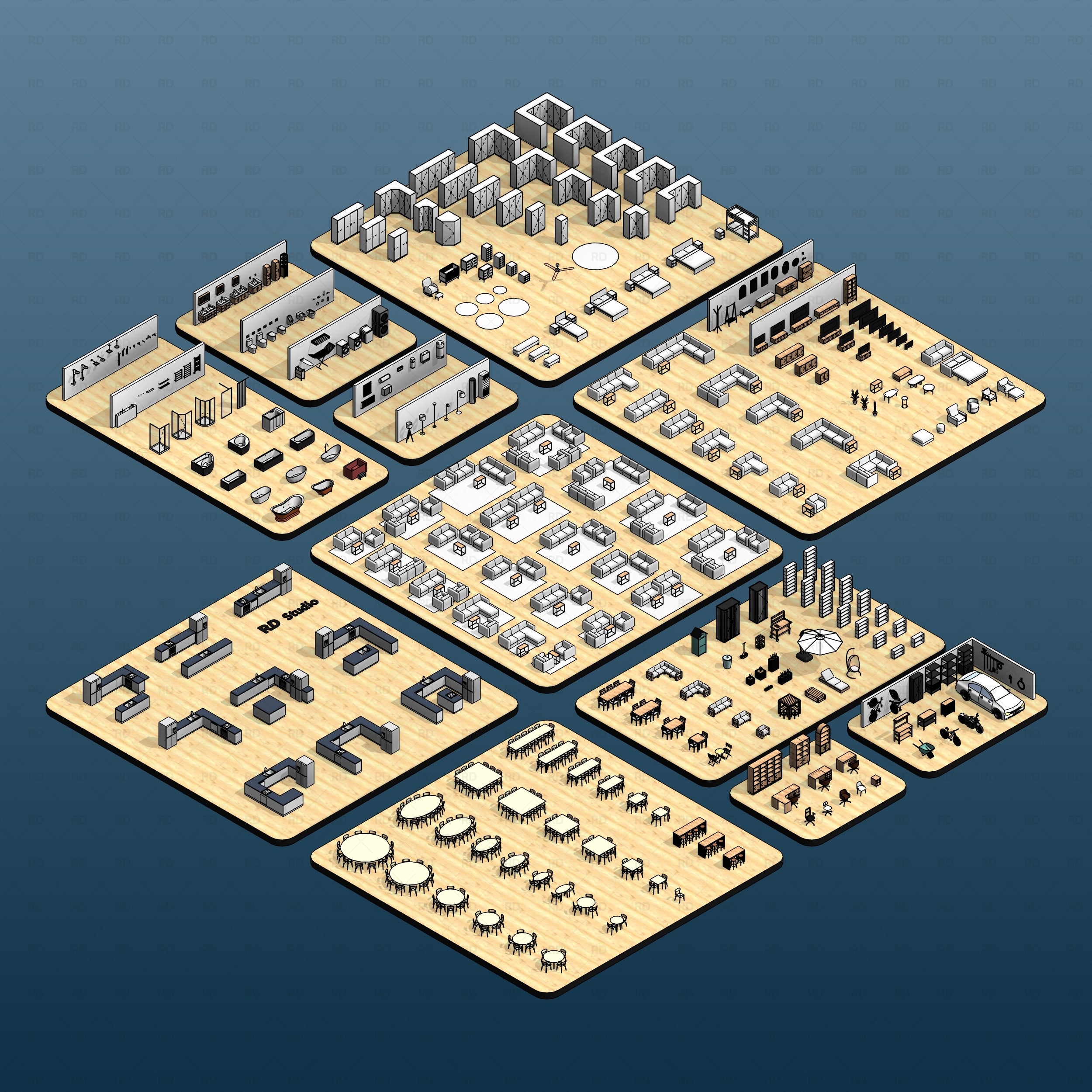
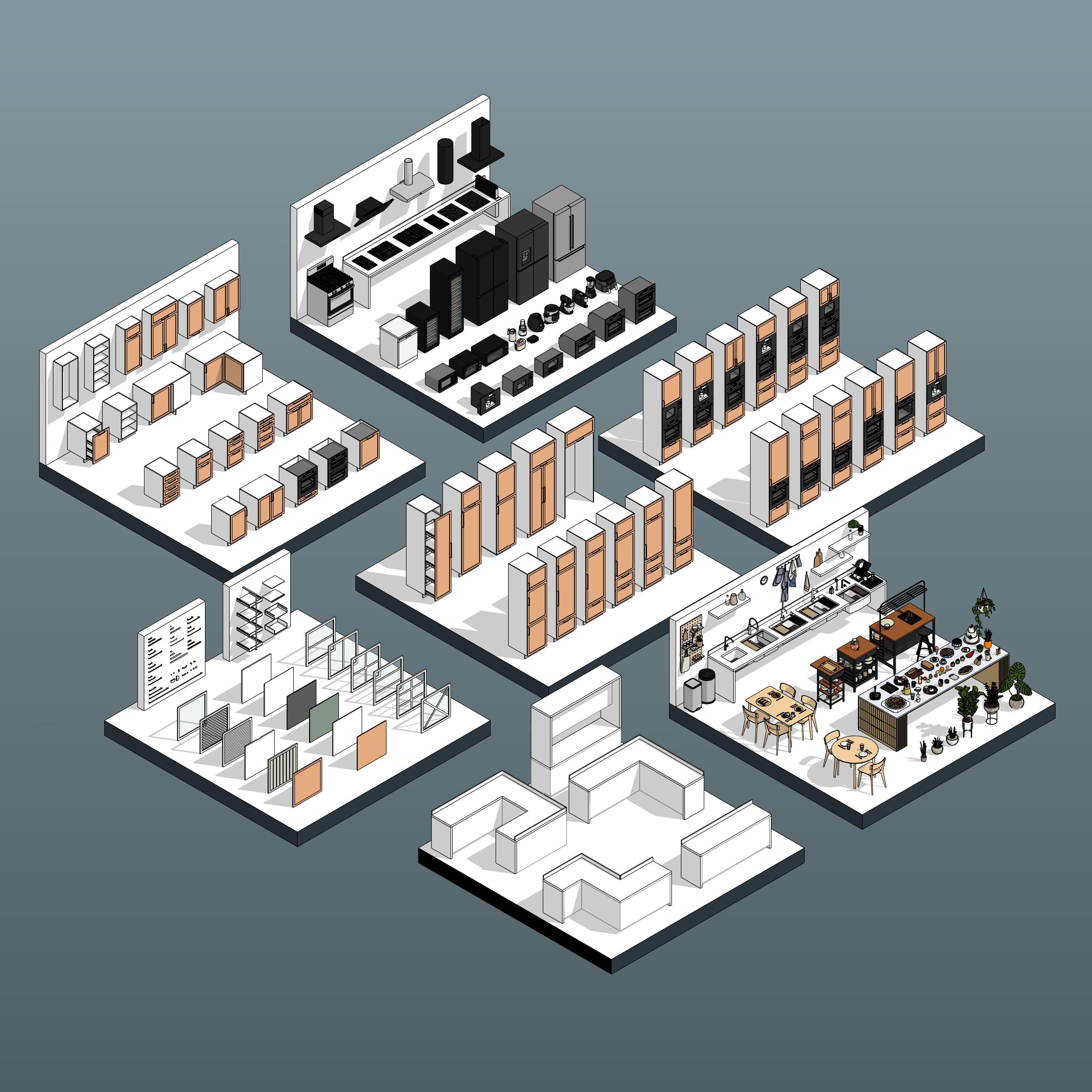
- Salle d’exposition métrique et Salle d’exposition impériale : fichiers de projet (.rvt) dans lesquels toutes les familles sont placées, afin que vous puissiez parcourir l’intégralité du pack dans une seule vue.
- Familles métriques et Familles impériales : dossiers contenant chaque famille enregistrée sous son propre fichier .rfa, avec tous ses types.
Familles à charger (mobilier, équipements, modèles génériques)
Chargez-les depuis le dossier des familles, et non depuis la salle d’exposition. Copier un élément depuis la salle d’exposition peut n’importer que le type copié et laisser de côté les autres types de la famille.
- Parcourez la salle d’exposition pour trouver la famille souhaitée et notez son nom.
- Dans votre projet, allez dans Insérer → Charger la famille.
- Ouvrez le dossier des familles métriques ou impériales, sélectionnez la famille et cliquez sur Ouvrir.
Copier depuis la salle d’exposition n’est sans risque que si la famille ne comporte qu’un seul type.
Garde-corps, escaliers et balayages de mur (familles système)
Ils ne peuvent exister qu’à l’intérieur d’un fichier de projet et ne peuvent donc pas être chargés sous forme de fichiers .rfa.
- Ouvrez le fichier de la salle d’exposition et votre projet.
- Dans votre projet, allez dans Gérer → Transférer les normes du projet.
- Choisissez le fichier de la salle d’exposition sous Copier depuis.
- Ne cochez que ce dont vous avez besoin : Types de garde-corps, Types d’escaliers ou Types de balayages de mur (les profils utilisés sont également transférés). Cliquez sur OK.
Vous n’avez besoin que d’un seul type ? Copiez un garde-corps, un escalier ou un mur avec son balayage, puis collez-le dans votre projet. Revit importera ce type et ses profils.
Motifs de remplissage
Allez dans Gérer → Transférer les normes du projet et cochez Motifs de remplissage. Ajoutez les Matériaux si le motif est appliqué à un matériau.
7. Gérez les sous-catégories et les lignes au-dessus de la coupe
Nos familles répartissent leurs éléments graphiques dans des sous-catégories commençant par RD_, afin que vous puissiez afficher, masquer ou modifier le style de chaque partie d’une famille dans n’importe quelle vue.
Dans une vue : tapez VV pour ouvrir Visibilité/graphismes → Catégories de modèle → développez la catégorie de la famille (par exemple, Équipements d’éclairage) → cochez ou décochez les sous-catégories RD_ dont vous avez besoin.
Dans l’ensemble du projet : allez dans Gérer → Styles d’objets, développez la catégorie et modifiez le poids de ligne, la couleur ou le motif de chaque sous-catégorie RD_.
Sous-catégories courantes :
- RD_Geometry : le corps principal en 3D
- RD_Plan Overhead Lines : contour en pointillés en plan pour les éléments situés au-dessus du plan de coupe (suspensions, unités murales)
- RD_Plan Opening Lines / RD_Elevation Opening Lines : lignes d’ouverture de portes et de tiroirs
- RD_Plan Clearance Zone : espace libre requis autour des équipements
Lignes au-dessus de la coupe : les familles suspendues au-dessus de la coupe en plan affichent un contour en pointillés en plan. Sélectionnez la famille et utilisez la case à cocher Lignes au-dessus de la coupe en plan dans les propriétés pour l’activer ou la désactiver, et Distance des lignes au-dessus de la coupe en plan pour ajuster son affichage.


8. Scripts Dynamo
Exécuter un script dans Dynamo
- Dans Revit, allez dans Gérer → Dynamo.
- Cliquez sur Fichier → Ouvrir et choisissez le fichier .dyn.
- Cliquez sur Exécuter.


Exécuter un script avec Dynamo Player
- Allez dans Gérer → Dynamo Player.
- Cliquez sur Parcourir jusqu’au dossier et sélectionnez le dossier contenant les scripts.
- Cliquez sur Lecture pour un script. S’il comporte des entrées, configurez-les d’abord sous Modifier les entrées.


Installer les packages requis
Certains scripts nécessitent des packages Dynamo supplémentaires. Chaque page produit les répertorie.
- Dans Dynamo, allez dans Packages → Rechercher des packages.
- Trouvez le package et cliquez sur la flèche de téléchargement.
- Si un avertissement concernant des scripts Python ou des fichiers binaires s’affiche, cliquez sur OK. C’est normal.


Si un script affiche des erreurs
- En général, un package est manquant. Ouvrez Références de l’espace de travail dans Dynamo pour l’identifier.
- Vérifiez la version de Dynamo indiquée sur la page du produit. Les scripts peuvent se comporter différemment selon les versions de Revit et de Dynamo.
- Si Dynamo Player échoue, ouvrez le script directement dans Dynamo pour consulter l’erreur.

Avant d’exécuter un script : enregistrez votre projet ou, mieux encore, travaillez sur une copie. Les scripts peuvent modifier de nombreux éléments à la fois. Fermez et rouvrez Dynamo entre chaque exécution du même script.
Vous avez encore besoin d’aide ?
Envoyez un e-mail à support@rdstudio.co avec votre numéro de commande et une capture d’écran du problème.