

Guide de présentation des fournisseurs de RD Studio
🛠️ Guide de présentation des fournisseurs de RD Studio
Pour mettre en valeur efficacement vos familles Revit et vos scripts Dynamo sur la place de marché RD Studio, suivez ces instructions pour créer des supports de présentation de produits. Ces règles garantissent la cohérence de toutes les fiches fournisseurs, offrant ainsi une expérience utilisateur professionnelle et soignée.
📸 Directives relatives aux images et à la couverture
- Rapport hauteur/largeur : images carrées uniquement (par exemple, 2 000 x 2 000 pixels)
- Taille du fichier : moins de 2 000 MP
- Arrière-plan : Blanc ou gris clair pour un look propre et professionnel
- Pas de logos : veuillez ne pas inclure de logos, de filigranes ou de marques sur les couvertures ou les images d'aperçu.
🔄 Orientation et ombres
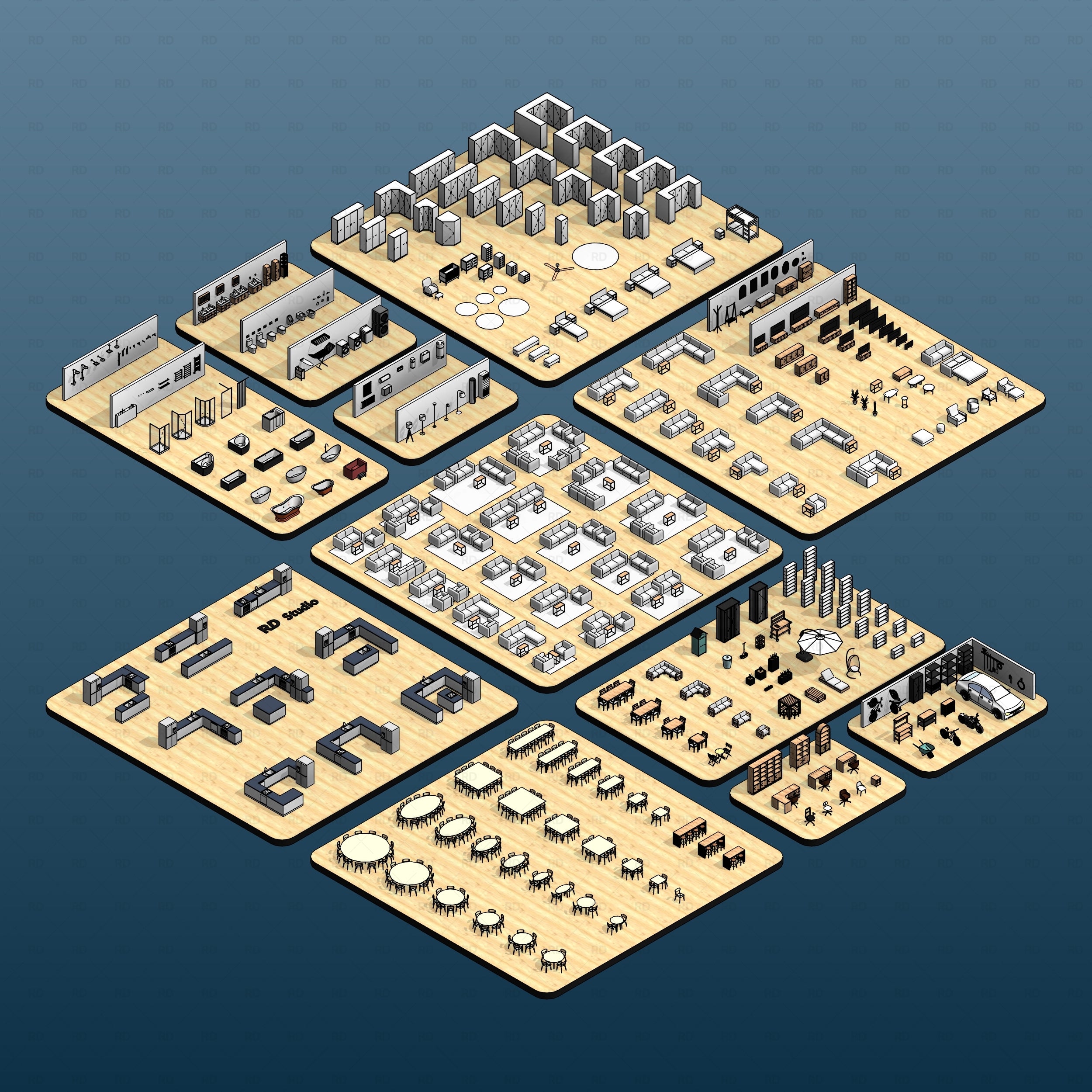
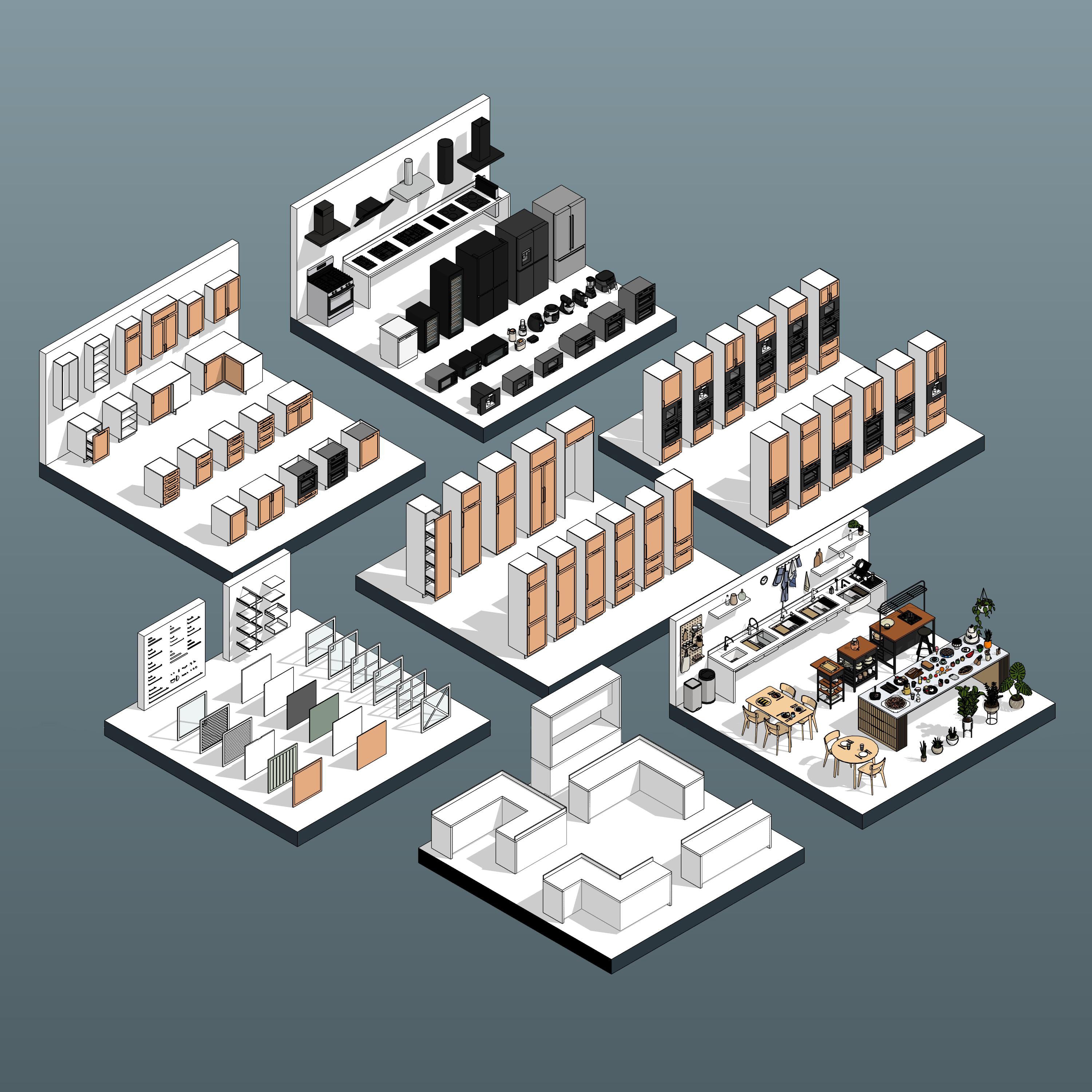
- Orientation du modèle : Face vers la droite (voir exemple)
- Direction de l'ombre : Projette vers la gauche (voir exemple)

📐 Normes de présentation pour les familles Revit et les scripts Dynamo
🖋️ Police :
- Utilisez la police Lato pour tout le texte, les dimensions, les légendes et les titres.
📏 Recadrage de la taille et décalage du cadre :
- Taille minimale du cadre : 200x200 mm
- Taille maximale du cadre : 600x600 mm
- Assurez-vous que le décalage du cadre est égal sur tous les côtés pour une présentation équilibrée.

📐 Orientation de la vue :
- Utilisez l'outil Cube pour définir la caméra sur une vue isométrique stricte.
- Assurez-vous que la caméra n'est pas légèrement tournée pour des angles cohérents dans toutes les présentations.

🖼️ Taille de cadre cohérente dans les légendes :
- Dans Legends (où aucun cadre n'est disponible dans Revit), utilisez une ligne blanche pour créer un cadre rectangulaire 1:1.
🌅 Ombres :
- Assurez-vous que les ombres ne s'étendent pas jusqu'au niveau.
- Dans les paramètres du soleil, décochez « Plan du sol au niveau » pour éviter les effets d’ombre involontaires.

🔄 Cohérence des cultures :
- Utilisez pyRevit pour garantir que toutes les vues ont la même zone de recadrage pour un aspect soigné et uniforme.
- Utilisez Copier l'état et Coller l'état pour répliquer les paramètres d'affichage.

📦 Familles de produits Revit
Première image de couverture :
- Doit inclure un aperçu de toutes les familles du pack
- Exporter en utilisant tous les styles :
- Réaliste
- Lignes cachées
- Ombragé
- Couleurs uniformes
- Nous choisirons la version la plus appropriée pour la couverture finale, veuillez donc inclure quelques variantes si possible
Images de couverture secondaires :
- Doit inclure des vues détaillées du panneau de propriétés et de la fenêtre de type
- Afficher clairement les paramètres disponibles pour l'utilisateur
- Inclure quelques exemples pour mettre en évidence la flexibilité et les options de personnalisation
- Facultatif : afficher une vue du plan d'étage
- Facultatif : Créez des GIF et des images qui aident l'utilisateur à comprendre les caractéristiques de vos familles (niveau de détail, approche paramétrique, paramètres de visibilité, technique de modélisation)
🔗 Produits Dynamo Scripts
Première image de couverture :
- Doit inclure un exemple « avant et après » du script en action
- Démontrer clairement le résultat de l'utilisation du script Dynamo
Exigences vidéo :
- Une vidéo expliquant le flux de travail et les avantages du script est requise
- Format : MP4 ou lien YouTube
- Inclure des exemples pratiques et des instructions claires et concises
Veuillez consulter les exemples ci-dessous :
- Générer une masse 3D par pièces et appliquer une palette de couleurs
- Dupliquer les vues sélectionnées et appliquer le modèle de vue, avec l'option préfixe/suffixe
-
Façade paramétrique 1
📝 Conseils supplémentaires
- Utilisez des images de haute qualité avec des lignes épurées et une géométrie claire
- Mettez en valeur les fonctionnalités uniques, la flexibilité paramétrique et la facilité d'utilisation
- Inclure le contexte lorsque cela est possible (par exemple, des scripts en action, des familles dans des environnements de projet)
🗂️ Exemple de structure de système de fichiers pour les familles Revit
Chaque produit doit inclure à la fois les fichiers Familles Revit (.rfa) et le fichier Showroom (.rvt). Un fichier Showroom est un fichier de projet Revit incluant toutes les familles et leurs types, placés dans une vue 3D.
Idéalement, nous aimerions proposer à nos clients les fichiers suivants pour chaque produit :
- Fichier de salle d'exposition métrique
- Dossier de la salle d'exposition impériale
- Familles Revit métriques
- Familles Revit impériales
Veuillez télécharger votre travail dans le dossier dédié (envoyé plus tôt dans nos e-mails) en utilisant le système de fichiers suivant :
 📁 Ensemble de mobilier de bureau moderne
 |
 ├── V1
 │ ├── Fichiers utilisateur
 │ │ ├── Fichiers de la salle d'exposition
 │ │ │ ├── Salle d'exposition de meubles de bureau modernes_Metric.rvt
 │ │ │ └── Salle d'exposition de meubles de bureau modernes Impérial.rvt
 │ │
 │ ├── Familles individuelles
 │ │ ├── RD_Office_Desk_01.rfa
 │ │ ├── RD_Office_Chair_01.rfa
 │ │ └── RD_Office_Cabinet_01.rfa
 │
 │ ├── Fichiers de présentation
 │ │ ├── Ensemble_de_mobilier_de_bureau_moderne_01.png
│ │ ├── Ensemble_de_mobilier_de_bureau_moderne_01.mp4
 │ │ └── RD_Office_Furniture_Presentation_01.rvt
🗂️ Exemple de structure de système de fichiers pour les scripts Dynamo
 📁 Connecter un conduit rond
 |
 ├── V1
 │ ├── Fichiers utilisateur
 │ │ ├── Connect_Round_Duct_Script_01.dyn
 │ │ ├── Connect_Round_Duct_Script_02.dyn
 │ │ └── Connect_Round_Duct_Script_03.dyn
 │
 │ ├── Fichiers de présentation
 │ │ ├── Connect_Round_Duct_Overview_01.png
 │ │ ├── Connect_Round_Duct_Overview_01.mp4
 │ │ └── Connect_Round_Duct_Presentation_01.rvt
Merci de faire partie de la communauté RD Studio !
Meilleur,
Équipe de RD Studio